Luffy - One Piece

Kamis, 20 Maret 2014

penyebab dan cara komputer lemot

Ebook Teknisi Komputer - Permasalahan komputer ataupun laptop yang lambat dalam bekerja memang seringkali merugikan bagi para penggunanya. Banyak pekerjaan yang tidak kunjung selesai dikarenakan kinerja komputer dan laptop yang sangat lemot. Ada beberapa hal yang menyebabkan komputer anda berjalan lambat. Berikut adalah Penyebab dan Cara Mengatasi Laptop/Komputer Lemot/Lambat,

komputer lemot

Berikut adalah beberapa penyebab kenapa komputer atau laptop menjadi lambat, silahkan anda baca satu persatu dan coba terapkan di komputer anda. Karena keenam faktor berikut adalah faktor yang umum ataupun sering terjadi.

  1. File temp. yang terlalu besar.
    Ketika kita mengakses Internet melalui komputer kita, maka komputer akan menyimpan beberapa data ke dalam folder temp (Baca juga: Cara membersihkan file temporary Internet). ketika folder ini sudah sangat besar, bisa jadi ini akan memperlambat kinerja komputer anda. Cara yang paling mudah adalah dengan membersihkan folder tersebut dengan menggunakan software 'Ccleaner'. Untuk mendownload ccleaner, buka link berikut => http://www.piriform.com/ccleaner/download/standard

    cara menjalankan, install ccleaner yang sudah anda download, buka aplikasi ccleaner, lalu klik analyze, tunggu sampai proses selesai. Setelah itu, untuk membersihkan file temp, klik tombol run cleaner.

    ccleaner
  2. Terlalu banyak program yang terinstall
    Terkadang kita kurang memperhatikan poin ini, kita sering menginstall software-software yang sekiranya tidak terlalu penting bagi pekerjaan kita. Akibatnya, komputer akan menjalankan banyak sekali program pada saat komputer pertama kali dihidupkan. Jelas ini sangat membebani komputer. Cara mengatasinya sangat mudah, anda bisa uninstall aplikasi yang tidak terlalu penting pada control panel atau mendisable aplikasi tersebut agar tidak berjalan ketika komputer dihidupkan, caranya buka software Ccleaner => pilih tab tool => startup => disable aplikasi yang tidak terlalu penting.

    Kemudian, anda juga bisa menguninstall program-program tidak jelas yang ada pada komputer anda melalui control panel. Klik Windows, klik Control Panel, klik uninstall program, lalu pilih program yang tidak terpakai untuk di uninstall.
  3. Spesifikasi komputer lebih rendah dari spesifikasi yang dibutuhkan oleh aplikasi
    Jika komputer anda sudah bisa bekerja mulus tetapi pada saat bermain game komputer anda terasa sangat berat danlambat, itu berarti game yang anda jalankan membutuhkan spesifikasi yang lebih tinggi lagi. Usahakan untuk melihat 'system requirement' game tersebut agar anda bisa membandingkannya dengan kemampuan komputer anda.
  4. Spesifikasi komputer sudah terlalu jadul Ini adalah kasus yang paling umum. Spesifikasi komputer yang anda gunakan perlu diupgrade agar komputer bisa berjalan lancar. Usahakan komputer anda sudah menggunakan processor dual core dan ram minimal sebesar 2GB. Baca juga : Cara memilih spesifikasi komputer rakitan yang tepat
  5. Kerusakan pada komponen komputer
    Komputer anda bisa melambat kinerjanya jika terjadi kerusakan pada komponen komputer, contohnya pada hardisk. Hardisk adalah komponen yang paling peka. Contohnya adalah hardisk bad sector. Komputer anda akan berjalan sangat lambat sekali jika terjadi kerusakan seperti ini. Solusinya adalah mengganti dengan hardisk baru.
    Baca juga : cara memperbaiki hardisk bad sector
  6. Karena virus
    Biasakan untuk selalu mengupdate database antivirus anda untuk menghindar serangan virus yang bisa memperlambat kinerja komputer anda.
Itulah sedikit cara untuk mengatasi laptop atau komputer yang berjalan lambat. Silahkan rawat komputer anda dengan baik, berishkan komponen, jangan install sembarang software, update antivirus secara berkala, upgrade komponen komputer dengan komponen yang lebih baik. Dengan begitu komputer anda akan bekerja secara maksimal dan tidak lemot lagi.

Rabu, 19 Maret 2014

motherboard dan komponen beserta fungsinya

Motherboard atau mainboard merupakan papan utama dimana terdapat komponen-komponen serta chip controller yang bertugas mengatur lalu lintas data dalam sistem motherboard. Pada Motherboard juga terdapat socket untuk processor, slot-slot yang digunakan untuk pemasangan komponen kartu seperti VGA Card, Sound Card, Internal Modem, dan lain-lain.
Berikut adalah gambar motherboard dengan komponen komponennya:


Pada gambar diatas kita melihat beberapa soket dan port pada motherboard, mari kita mengulas satu per satu nama dan fungsi dari port dan soket pada motherboard tersebut.
  1. Port Firewire: Firewire (IEEE 1394b) untuk mendukung 800MB/s untuk transfer kecepatan tinggi untuk kamera video eksternal dan disk drive eksternal.
  2. PCIe x1 untuk mendukung kartu aksesori seperti adapter nirkabel dan TV tuner-. (Biasanya port ini ada 2)
  3. PCIe x16 Soket tempat kartu grafis terbaru. Banyak motherboard memiliki 2 atau lebih slot PCIe x16 untuk pemasangan dan menjalankan dua kartu grafis secara bersamaan. Teknologi saat ini di upgrade untuk komponen PCI Express (PCIe). Dengan PCIe, data gambar atau video mengalir lebih cepat melalui kartu ekspansi VGA card.
  4. Koneksi Audio Terintegrasi: Kebanyakan motherboard sekarang memiliki audio yang terintegrasi.
  5. CPU Socket: Ini adalah tempat dipasangnya otak dari komputer (Processor), dan lebih dikenal dengan sebutan CPU (Central Processing Unit)
  6. Fan Headers: Banyak komponen menghasilkan panas ke motherboard. Sangat penting menggunakan motherboard dengan header kipas yang banyak terpasang untuk untuk proses pembuangan panas. 2 pin dari header menyediakan daya pada fan, sedangkan pin yang ke 3 dari header berfungsi agar bios dapat mengontrol kecepatan putar fan tersebut.
  7. Soket Memory: Pada slot ini dipasang memory card, ada beberapa Jenis memory dan pada motherboard terbaru saat ini biasanya sudah digunakan jenis memory DDR2 atau DDR3 dengan arsitektur dual channel.
  8. Soket ATX Power: Ini adalah soket di mana konektor power ATX dari power supply dengan 20 +4 pin terhubung ke motherboard.
  9. Serial ATA (SATA): SATA memiliki banyak keunggulan termasuk ramping, kabel fleksibel dan link serialsederhana. Semua motherboard saat ini memiliki dukungan SATA untuk hard drive terbaru serta drive optik. (Motherboard saat ini biasanya terpasang 2 atau 4 soket)
  10. Header USB: Jumlah port USB pada komputer hanya dapat diakses menggunakan USB header internal. Setiap USB header internal dapat mendukung dua port USB tambahan dengan kecepatan penuh.
  11. IDE: Ini adalah soket di mana ATA100/133 hard drive dan drive CD atau DVD optik terhubung jika komponen tersebut adalah tipe IDE.
  12. Slot PCI: Ini adalah slot ekspansi di mana berbagai kartu plug in, pada soket ini dapat dipasang beberapa kartu ekspansi seperti kartu modem, kartu jaringan dan lain-lain ke komputer.
  13. Slot AGP: The Accelerated Graphics Port adalah kecepatan tinggi point-to-point saluran untuk melampirkan kartu grafis terutama untuk membantu dalam percepatan grafik komputer 3D. Sejak tahun 2004, AGP dihapus  dan digantikan dengan soket PCI Express (PCIe).
  14. BIOS : Merupakan memory permanen tempat tersimpannya data penanggalan serta pengaturan dari komponen komputer.
  15. Chipset : Merupakan sebuah IC yang berfungsi untuk mengontrol penggunaan daya dan transfer dapat pada soket maupun port yang terpasang pada motherboard.
  16. CMOS Baterai: Baterai ini digunakan untuk mempertahankan memori dari chip CMOS yang berisi hal-hal seperti tanggal, waktu, jenis perangkat keras dan pengaturan lainnya khusus untuk komputer ini.
Tata letak dari soket atau port yang terpasang pada berbagai jenis motherboard berbeda, sehingga anda tidak harus menghapal tata letak soket ataupun port yang ada pada contoh gambar diatas, tetapi anda dapat melihat bentuk dari port atau soket yang ada untuk disamakan pada motherboard yang anda miliki.
Jenis port Rear Panel
Selain dari yang tampak pada motherboard, bila telah dipasang pada chasing, maka dibagian belakang CPU juga akan tampak beberapa jenis port dan soket seperti ditunjukkan pada gambar dibawah ini :

  1. Port paralel (LPT1 atau LPT2) ; Port bagi peralatan yang bekerja dengan transmisi data secara paralel. Contoh peralatannya adalah printer dan scanner.
  2. Port Serial (Com 1, Com 2) ; Port bagi peralatan yang bekerja dengan transmisi data secara serial. Contoh peralatan yang menggunakan port ini adalah mouse dan modem.
  3. Port AT/PS2 ; Umumnya digunakan untuk masukan konektor keyboard dan mouse.
  4. Port USB (Universal serial bus) ; Port bagi peralatan yang bekerja dengan transmisi data secara serial. Contoh peralatan yang menggunakan port ini adalah camera digital, scanner, printer USB, handycam, dan peraltan tambahan eksternal.
  5. Port VGA ; Port yang berhubungan langsung dengan layar. Port ini terdapat pada motherboard yang menggunakan chipset VGA on board atau menggunakan VGA card yang diletakkan pada slot AGP.apabila didalam motherboard belum terdapat port VGA maka harus menambah VGA Card.
  6. Port Audio ; Port yang berhubungan langsung dengan peraltan audio, misalnya tape, radio, speaker, atau mikrofon. Motherboard sekarang sudah banyak yang menggunakan chipset audio on-board.
  7. Port LAN ; Port yang dihubungkan dengan kabel LAN/jaringan yang menggunakan kabel konektor jenis RJ45. Port ini sudah terdapat pada motheboard, karena seringkali chipset motherboard sudah memberikan fasilitas LAN on-board pada motherboardnya.

Kenali Penyebab dan Cara Mengatasi Bluescreen Pada Komputer/Laptop

Kenali Penyebab dan Cara Mengatasi Bluescreen Pada Komputer/Laptop. Anda yang menemukan halaman ini mungkin anda yang mengalami Bluescreen pada Kompuer/Laptop anda. Bluescreen atau BSOD adalah istilah yang dikenal luas untuk layar yang ditampilkan Sistem Operasi Windows ketika mengalami kesalahan sistem atau yang disebut Stop Error oleh Windows. Ada beberapa hal yang menyebabkan BSOD muncul, diantaranya driver suatu suatu hardware yang sudak kurang bagus lagi.


Ada beberapa pesan yang disampaikan saat Komputer/Laptop anda mengalami Bluesceen, di anntaranya:

1. MACHINE_CHECK_EXCEPTIO
Pesan error ini disebabkan  cacatnya CPU, power supply yang kekurangan daya atau rusak, juga ada aktifikas Overclock secara agresif

2. PEN_LIST_CORRUPT
Pesan error ini muncul disebabkan adanya kerusakan pada RAM Komputer/Laptop

3. BAD_POOL_CALLER
Munculnya pesan eroro ini disebabkan adanya kesalahan atau driver yang tidak kompatible

4. VIDEO_DRIVER_INIT_FAILURE
Ini disebabkan karena terjadi kesalahan pada instalasi driver video card yang kurang sempurna, restart pada saat instalasi atau juga dapt terjadi karena kesalahan saat instalasi driver.

5. IRQL_NOT_LESS_OR_EQUAL (0X000000A)
Pesan kesalahan ini di akibatkan adanya ketidak cocokan drive yang teristall di komputer.
Penyebabnya: 
Driver yang tidak cocok/bentrok
Permasalahan pada Audio Card yang meliputi kesalahan konfigurasi atau bug dalam driver sound card
Permasalahan pada Video Card, bisa terjadi akibat Video Card yang di overclock secara berlebihan, atau baru mengganti Video Card dan anda belum menginstall driver video card yang lama dari chipset berbeda

6. NTFS_FILE_SYSTEM atau FAT_FILE_SYSTEM (0X00000024) atau (0X00000023)
Pesan error ini terjadi karena terjadi kerusakan pada Partisi atau File system tetapi bukan terjadi pada Harddisknya.

7.  UNIXPECTED_KERNEL_MODE_TRAP (0X0000007F)
Pesan ini disebabkan adanya overclock hardware yang berlebihan, komponen komputer yang terlalu panas, BIOS yang korupt dan memory atau CPU yang cacat.

8. DATA_BUS_ERROR
Kemungkinan di akibatkan memory atau slot memory di matherboard rusak.

9. PAGE_FAULT_IN_NONPAGED_AREA
Ini disebabkan karena adanya kerusakan pada hardware, termasuk memory utama, memory video card, memory di prosesor (L2 Cache)

10. INACCESSIBLE_BOOT_DEVICE
Pesan error ini di akibatkan adanya kesalahan pada jumper harddisk, virus boot sector, driver IDEcontroller yang salah, dan terjadi kesalahan pada chipset driver.

Ada beberapa cara untuk mengatasi masalah Bluescreen di antaranya

Cara Pertama: pastikan menu save mode anda tidak mengalami masalah/crash, gunakan menu save mode, untuk masuk pada save mode, tekan F5 pada saat booting awal dan pilih save mode, lakukan system restore pada windows anda dengan cara:
Start>>All Program>>Accessoris>>System Tool>>System Restore.

Cara KeduaMen desable kan drive driver hardware anda yang baru dengan cara:
Tekan Tombol Windows+Puse Break secara bersamaan untuk menampilkan system properties Windows anda>>pilih tab Hardware>>Device Manager dan hilangkan/non aktifkan driver yang baru anda pasang sebelum terjadi Bluescreen.

Cara Ketiga: Jika Bluescreen di akibatkan oleh virus Trojan, gunakanlah antivirus Portable untuk melacak virus tersebut. Lakukan scan virus tersebut melalui Unremovable storage seperti DVD atau CD.

Sekian dulu share saya mengenai Kenali Penyebab dan Cara Mengatasi Bluescreen Pada Komputer/LaptopSemoga artikel ini menjadi solusi anda.

mengatasi komputer yang sering mati sendiri


komputer mati sendiriKomputer mati alias rusak bisa muncul dalam 2 cara dan jika komputermati dan sebelumnya ada peringatan, itu berarti anda masih bisa mengetahui kira-kira sumber masalahnya apa. Tetapi kalau sedang digunakan dan tiba-tiba komputer mati sendiri begitu saja tanpa ada peringatan? Apa penyebab dan jalan keluarnya? Inilah solusinya;
Penyebab dan solusinya bisa salah satu dari kemungkinan di bawah ini.
1. Komputer terlalu Panas atau overheat
2. Masalah kesalahan/kerusakan hardware.
3. Virus komputer.
4. Masalah pada sistem operasi misalnya Windows.
5. Kegagalan lain dari hardware
Komputer terlalu Panas atau overheat.
Sebuah komputer dapat mematikan dirinya sendiri tanpa peringatan jika telah melebih panas maksimal yang disyaratkan (terutama Processor). Banyak komputer saat ini dirancang untuk mematikan atau me-reboot secara otomatis jika komputer, prosesor, atau perangkat lain di komputer Anda terlalu panas. Jika Anda telah mendengar ada suara-suara yang tidak normal dari komputer Anda seperti mendenging tinggi, ini bisa menunjukkan kegagalan dalam komputer Anda.
Anda dapat memulai dengan memeriksa kipas pada power supply dengan memeriksa bagian belakang komputer mati dan melihat apakah kipas angin bergerak dengan lancar. Anda bisa juga membuka komputer dan pastikan kipas bekerja (kipas prosesor dan kipas casing) dan / atau jika VGA menggunakan kipas, lalu silakan masuk ke BIOS dan pastikan BIOS tidak melaporkan kesalahan apapun. Perhatikan juga letak dari aluminium pendingin sebab jika posisinya tidak tepat, maka walaupun ada kipas, proses pendinginan akan tetap ada masalah.Pengguna dapat juga dapat menentukan seberapa panas komputer dengan onboard sensor termal. Jika komputer Anda dilengkapi dengan sensor ini, pastikan CPU anda tidak aktif overheat
Masalah kesalahan/kerusakan hardware
Setiap kegagalan komponen perangkat keras komputer Anda dapat menyebabkan komputer Anda untuk secara tak terduga mati tanpa peringatan. Jika Anda baru menambahkan perangkat keras baru, pastikan itu tidak menyebabkan masalah-masalah bagi komputer Anda. Sebelum mencoba untuk membuka perangkat keras, pastikan Anda tidak mengalami masalah karena konflik hardware dengan cara melihat Device Manager untuk mengecek kesalahan.
Jika masalah muncul ketika Anda baru saja memasang hardware baru ke dalam komputer, maka bisa dipastikan perangkat baru inilah penyebabnya. Jalankan komputer setelah membuka perangkat tadi dan amati apakah masalah anda selesai atau tidak.
Virus komputer
Mungkin komputer Anda terinfeksi virus yang dirancang untuk mematikan komputer Anda. Jika komputer mati  sendiri ketika menjalankan program tertentu pada waktu tertentu, misalnya komputer hanya langsung mati jika anda menjalankan Program Word maka itulah tandanya bahwa program tersebut terserang atau terinfeksi virus. Jika Anda yakin komputer Anda mungkin terinfeksi dengan sebuah virus atau tidak yakin apakah komputer Anda terinfeksi virus, pastikan Anda melakukan scandengan anti virus terbaru.
Masalah dengan sistem operasi.
Jika setelah mengikuti setiap rekomendasi di atas komputer Anda masih terus mati sendiri, kemungkinan anda mengalami masalah sistem operasi Microsoft Windows yang sulit dijelaskan. Untuk membantu memastikan bahwa hal ini terjadi, silakan coba langkah-langkah di bawah ini.
  1. Reboot komputer dan masuk CMOS setup sebagai komputer boot. Jika Anda tidak terbiasa dengan cara memasukkan CMOS, silahkan download Panduan Menjadi Teknisi Komputer yang saya siapkan di samping.
  2. Setelah Anda telah membuka komputer di CMOS setup, biarkan komputer beberapa saat.
  3. Jika komputer tidak mati dalam beberapa waktu artinya dia bisa bertahan jalan pada BIOS maka kemungkinan penyebabnya adalah Microsoft Windows. Jika ini terjadi solusinya ada dalam buku Panduan Menjadi Teknisi Komputer
Kegagalan lain dari hardware
Jika setelah menginstal ulang sistem operasi Anda, atau selama instalasi sistem operasi Anda, kasus yang sama masih terjadi, sangat mungkin bahwa ada kegagalan hardware lainnya di komputer. Sering kali terjadi misalnya RAM, CPU, motherboard, dan / atau Power Supply.
Jika Anda memiliki persediaan ekstra bagian-bagian ini atau memiliki teman atau rekan kerja dengan konfigurasi yang sama, cobalah bertukar bagian-bagian ini untuk menentukan masalah Anda.Jika tidak, Anda perlu jasa teknisi yang lebih senior.

Kami mempunyai ebook mengenai artikel di atas, silahkan KLIK DISINI

pengertian dan macam-macam crimping tool

https://blogger.googleusercontent.com/img/b/R29vZ2xl/AVvXsEjQjkyaOgj0p4D3doyeWWkexzWSQO3a_p3m9PGz0bOOiKcRLVDITz30GA5fvHWyKhQo-zMxKt5eSGLqAWECn3oEUwvTmQe2vMVIMrH2LTSJz4H8nKSxo2jXeYKwqFhb26NF9UBxGMZdkAix/s1600/crimp_tool-20091224.jpg

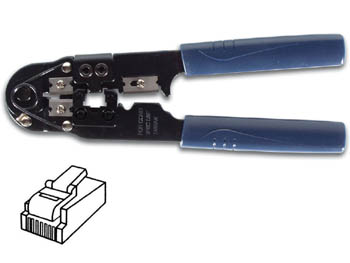
Crimping tool adalah peralatan yang digunakan untuk meng-crimping RJ-45 yang sudah terpasang kabel UTP dengan benar. Fungsi Crimping Tool, diantaranya :
1. Digunakan untuk memotong kabel
2. Digunakan untuk mengelupas kabel
3. Digunakan untuk meng_crimping RJ-45

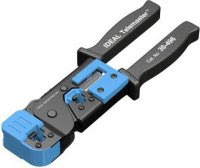
Nah, Ini Contoh" tang Crimping :

http://w21.indonetwork.co.id/pdimage/22/1595022_crimprg5859etc.jpg  http://4.bp.blogspot.com/-sdVsqN17f_0/Tr3e6MJ8FkI/AAAAAAAAAiM/zgQVaqb2TpE/s1600/crimping_tool.jpghttp://shadowrencong.files.wordpress.com/2011/12/crimp-tool2_mod.jpghttp://w21.indonetwork.co.id/pdimage/51/s_2263451_hydrauliccrimpingtoolsweka.jpg http://cdn.sigma.octopart.com/9090609/image/Tyco-Electronics-58495-1.jpg https://blogger.googleusercontent.com/img/b/R29vZ2xl/AVvXsEhpMompXJMc6l0pJr2uhneB8CysZWT3yHzkBZoiEYjjiTqgekPKhLfJetSeHhUXD74CBML8pkNBG9LgIF5Ze3q5UTZCo2CCotaGGf8_xGMRHnnEZPVDUmAyHUc2c091F_7JCHAYM_Ozbjk/s1600/3.png
http://wsn.eepis-its.edu/blog/wp-content/uploads/2011/09/Tang-Crimping.jpg https://blogger.googleusercontent.com/img/b/R29vZ2xl/AVvXsEgdNdrhTOtJcjWKGj0kc0XnUo62fzj0xhyphenhyphenWi9UMANqojyBO2TgB-zT9zqS01JgBF0e_vM4j7DNkyNQsigj0Ync_caZ7UR9js1qBcnKPy6ClkR5dVC5lbR8pIjOF0VAFSoV1WT1t4gjOJQc/s320/Tang-Crimping1.jpg

PENGERTIAN, FUNGSI, URUTAN WARNA, DAN JENIS PADA PEMASANGAN KABEL LAN KE R-J45

Urutan Warna Kabel UTP

Kabel UTP memang terdiri dari 4 pasang kabel yang saling berlilitan berpasang-pasangan. Dan setiap warna dan lilitan memiliki jumlah lilitan dan resisten yang berbeda dalam menghantarkan arus data. Sehingga urutan ini sangat penting.
Dari 8 kabel (4 pair) UTP kabel, yang terpakai sebetulnya hanya 4 kabel (dua pair) dua kabel untuk TX atautransfer data dan dua kabel untuk RX atau menerima data. Walaupun hanya empat kabel yang terpakai, kita tidak boleh sembarangan mengambil kabel mana saja yang akan dipakai. Kabel yang dipakai haruslah dua pair atau dua pasang. Tanda kabel satu pasang adalah kabel tersebut saling melilit dan memiliki warna / stripe yang sama. Menurut standar TIA/EIA-568-B pasangan kabel yang dipakai adalah pasangan orange-orange putih dan hijau-hijau putih. Sementara pin yang dipakai dari delapan pin yang dimiliki RJ-45 yang terpakai adalah Pin nomor 1-2-3-6 sementara nomor 4-5-7-8 tidak terpakai untuk transfer dan receive data Alias nganggur.
Straightrj45-crossover 

Susunan kabel berdasar TX dan RX
Crossover / cross cable adalah kabel yang secara manual maping signal output pada satu konektor ke input di konektor yang satu nya lagi atau TX + dari satu konektor di Maping ke RX + di konektor yang lain dan TX – di konektor yang satu ke RX – di konektor yang lain.
Fungsi Urutan Kabel TX-RX 
 

Fungsi Urutan Kabel TX-RX

Cross cable biasa dipakai untuk koneksi dari PC to PC / PC to Router, Pokoknya semua koneksi dari alat yang biasanya koneksi melalui switch atau hub tetapi dipasang secara langsung. 
Straight cable , anda tidak perlu repot memikirkan cross over anda cukup menyamakan posisi kabel di satu sisi dengan sisi lainnya. Straight cable biasa dipakai untuk koneksi dari PC to Hub / Swicth atau sebaliknya.

Alat dan bahan yang digunakan dalam penyusunan kabel UTP untuk LAN, yaitu:
1. Kabel UTP
Kabel UTP itu adalah kabel khusus buat transmisi data. UTP, singkatan dari “Unshielded Twisted Pair”. Disebut unshielded karena kurang tahan terhadap interferensi elektromagnetik. Dan disebut twisted pair karena di dalamnya terdapat pasangan kabel yang disusun spiral alias saling berlilitan. Ada 5 kategori kabel UTP. Dari kategori 1 sampai kategori 5. Untuk jaringan komputer yang terkenal adalah kategori 3 dan kategori 5.
  1. Kabel RJ-45 adalah kabel Ethernet yang biasa digunakan dalamopologi jaringan komputer LAN maupun jaringan komputer tipe lainnya. Konektor RJ-45 ini memiliki konfigurasi dua macam, sesuai dengan perangkat yang ingin dihubungkannya.


    3. Crimping Tool
    Crimp tool / Crimping tool adalah alat untuk memasang kabel UTP ke konektor RJ-45 / RJ-11 tergantung kebutuhan. Bentuknya macam-macam ada yang besar dengan fungsi yang banyak, seperti bisa memotong kabel, mengupas dan lain sebagainya. Ada juga yang hanya diperuntukan untuk crimp RJ-45 atau RJ-11 saja. Contoh gambarnya seperti ini.
    4. LAN tester
    LAN tester berfungsi untuk menguji kabel network/LAN.
     
    Cara penyusunan dan pemasangan kabel UTP untuk LAN, yaitu:
    1. Potong kabel sepanjang yang diinginkan
    2. Kupas kulit bagian luarnya sepanjang, sekitar 1”(inci) atau satu ruas jari telunjuk dari ujungnya, untuk mempermudah mengurutkan warna kabel, dan potong rata setelah pengurutan sesuai panjang jalur pin di dalam RJ-45, pastikan kulit bagian luar kabel ikut masuk sedalam 5 mm..

    3. Susun kabel-kabel kecil didalamnya dengan urutan seperti ilustrasi berikut: 
    Susunan Stright
      1. Putih-orange
      2. Orange
      3. Putih-hijau
      4. Biru
      5. Putih-biru
      6. Hijau
      7. Putih-coklat
      8. Coklat
      ujung satunya persis sama

    Susunan Cross (peer)
    sumber gambar: http://www.incentre.net/content/view/75/2/

    Ujung satu
    1. Putih-hijau
    2. Hijau
    3. Putih-orange
    4. Biru
    5. Putih-biru
    6. Orange
    7. Putih-coklat
    8. Coklat

    Sedangkan ujung satunya lagi
    1. Putih-orange
    2. Orange
    3. Putih-hijau
    4. Biru
    5. Putih-biru
    6. Hijau
    7. Putih-coklat
    8. Coklat

    Stright digunakan jika akan menghubungkan komputer dengan switch/hub, sedangkan Cross (peer) digunakan jika akan menghubungkan 2 buah komputer tanpa switch/hub atau bisa juga menghubungkan 2 buah switch/hub.

    4. Rapikan susunan kabel dengan cara meratakan ujungnya dengan menggunakan gunting.
    Maksudnya agar kabel UTP nya kena sama connector RJ 45 dengan bagus. 
     
    5. Masukkan ke RJ45

    6. Tekan handle crimping tools

    7. Selesai, lakukan hal yang sama pada ujung satunya lagi

    8. Test dengan LAN tester
    Jika memakai sistem stright, maka lampu no 1 sampai 8 harus hidup

    1 --> 1
    2 --> 2
    3 --> 3
    4 --> 4
    5 --> 5
    6 --> 6
    7 --> 7
    8 --> 8

    Sebaliknya Jika memakai sistem cross, maka susunan lampu hidup sbb:
    1 --> 3
    2 --> 6
    3 --> 1
    4 --> 4
    5 --> 5
    6 --> 2
    7 --> 7
    8 --> 8
    9. Pastikan semua di test sebelum disambung ke jaringan
    10. Jika Oke, maka sambungkan ke switch